- SHARE
-

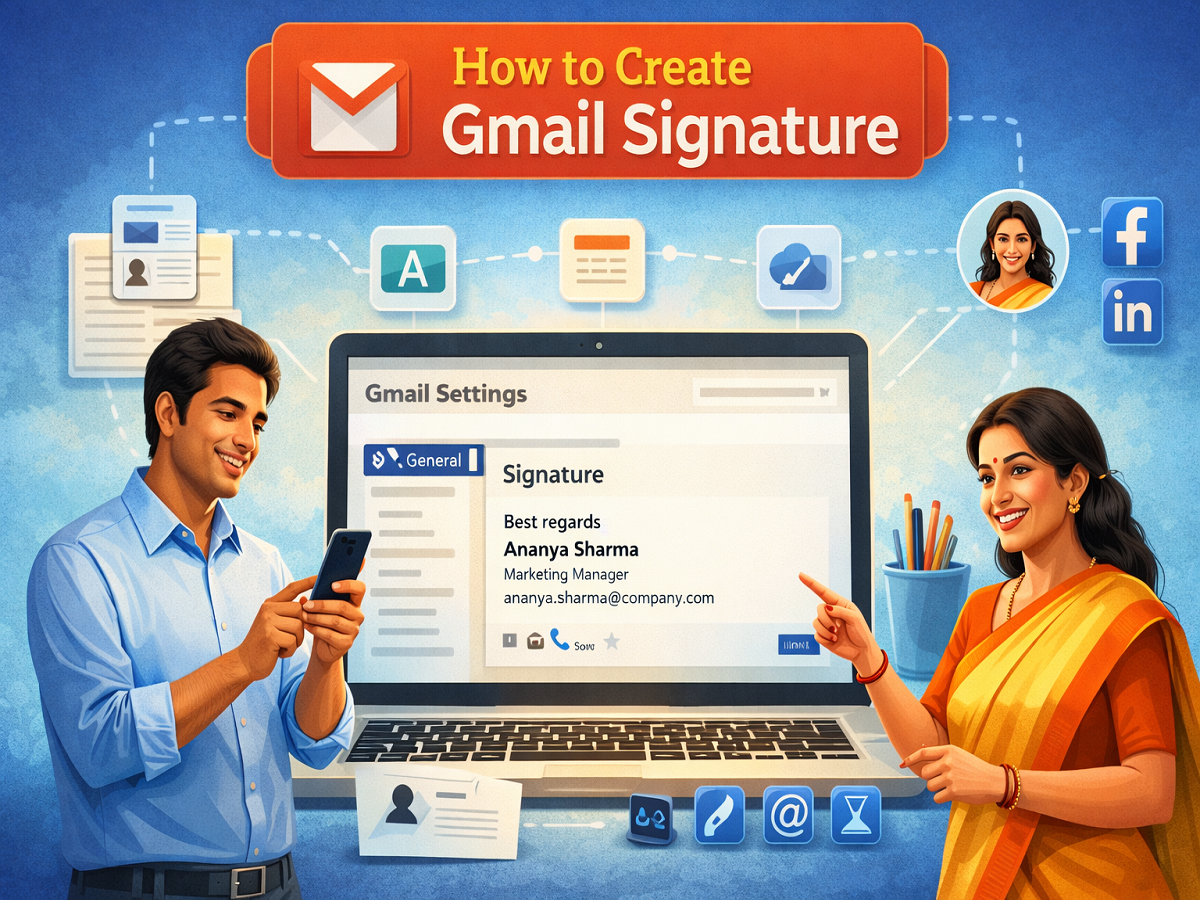
आज के डिजिटल दौर में ईमेल केवल बातचीत का माध्यम नहीं बल्कि प्रोफेशनल पहचान का भी हिस्सा बन चुका है। खासकर ऑफिस, बिज़नेस या फ्रीलांस काम करने वाले लोगों के लिए ईमेल में सही जानकारी देना बहुत जरूरी होता है। ऐसे में Gmail Signature एक छोटा लेकिन बेहद उपयोगी फीचर है, जो हर ईमेल के अंत में अपने आप आपकी जानकारी जोड़ देता है।
Gmail सिग्नेचर की मदद से आप अपने ईमेल के नीचे अपना नाम, पद, कंपनी का नाम, फोन नंबर, वेबसाइट लिंक या सोशल मीडिया प्रोफाइल जैसी जानकारी जोड़ सकते हैं। इससे न केवल आपका ईमेल अधिक प्रोफेशनल दिखाई देता है बल्कि सामने वाले व्यक्ति के लिए आपसे संपर्क करना भी आसान हो जाता है।
Gmail की खास बात यह है कि इसमें सिग्नेचर को कस्टमाइज़ भी किया जा सकता है। आप इसमें अलग-अलग फॉन्ट, रंग, फोटो, कंपनी का लोगो और लिंक भी जोड़ सकते हैं। एक बार सिग्नेचर सेट करने के बाद यह अपने आप हर नए ईमेल और रिप्लाई में दिखाई देता है, जिससे बार-बार जानकारी टाइप करने की जरूरत नहीं पड़ती।
नीचे हम आपको Gmail में सिग्नेचर बनाने, एडिट करने और मैनेज करने का पूरा तरीका आसान भाषा में बता रहे हैं।
Gmail सिग्नेचर क्या होता है और क्यों जरूरी है
Gmail सिग्नेचर ईमेल के अंत में दिखाई देने वाला एक टेक्स्ट ब्लॉक होता है जिसमें आपकी पहचान और संपर्क से जुड़ी जानकारी होती है। यह फीचर खास तौर पर उन लोगों के लिए उपयोगी है जो रोजाना कई ईमेल भेजते हैं।
एक अच्छा सिग्नेचर आमतौर पर इन जानकारियों को शामिल कर सकता है:
-
आपका नाम
-
पद या प्रोफेशन
-
कंपनी का नाम
-
मोबाइल नंबर
-
वेबसाइट लिंक
-
सोशल मीडिया प्रोफाइल
इससे ईमेल अधिक विश्वसनीय और व्यवस्थित लगता है। खास बात यह है कि Gmail सिग्नेचर में 10,000 कैरेक्टर तक टेक्स्ट जोड़ा जा सकता है।
Gmail में सिग्नेचर कैसे बनाएं
अगर आप Gmail में पहली बार सिग्नेचर बनाना चाहते हैं तो नीचे दिए गए स्टेप्स को फॉलो करें।
स्टेप 1: सबसे पहले अपने ब्राउज़र में Gmail खोलें।
स्टेप 2: स्क्रीन के ऊपर दाईं ओर दिखाई देने वाले Settings (गियर आइकन) पर क्लिक करें।
स्टेप 3: इसके बाद See All Settings पर क्लिक करें।
स्टेप 4: अब General टैब के अंदर स्क्रॉल करते हुए Signature सेक्शन पर जाएं।
स्टेप 5: यहां दिए गए टेक्स्ट बॉक्स में अपना सिग्नेचर लिखें। आप चाहें तो इसमें इमेज, लोगो, लिंक या अलग-अलग टेक्स्ट स्टाइल भी जोड़ सकते हैं।
स्टेप 6: सभी बदलाव करने के बाद पेज के नीचे जाकर Save Changes पर क्लिक करें।
अब आपका Gmail सिग्नेचर सेट हो जाएगा और हर नए ईमेल के नीचे अपने आप दिखाई देगा।
Gmail सिग्नेचर को कैसे एडिट करें
अगर आपने पहले से सिग्नेचर बनाया है और उसमें बदलाव करना चाहते हैं तो यह प्रक्रिया भी बहुत आसान है।
1. Gmail खोलें।
2. ऊपर दाईं ओर Settings > See All Settings पर जाएं।
3. General सेक्शन में जाकर Signature विकल्प ढूंढें।
4. जिस सिग्नेचर को बदलना चाहते हैं उसे चुनें।
5. टेक्स्ट बॉक्स में जरूरी बदलाव करें।
6. नीचे जाकर Save Changes पर क्लिक करें।
इस तरह आप कभी भी अपने सिग्नेचर को अपडेट कर सकते हैं।
Gmail में एक से ज्यादा सिग्नेचर कैसे इस्तेमाल करें
Gmail यूजर्स को Multiple Signatures बनाने की सुविधा भी देता है। इसका मतलब है कि आप अलग-अलग ईमेल के लिए अलग सिग्नेचर इस्तेमाल कर सकते हैं।
उदाहरण के लिए:
आप नए ईमेल और रिप्लाई के लिए अलग-अलग सिग्नेचर भी सेट कर सकते हैं। ईमेल लिखते समय नीचे Insert Signature विकल्प पर क्लिक करके आप मनचाहा सिग्नेचर चुन सकते हैं।
"Send Mail As" फीचर के साथ अलग सिग्नेचर कैसे जोड़ें
अगर आप Gmail में Send Mail As फीचर का उपयोग करते हैं और एक ही अकाउंट से अलग-अलग ईमेल एड्रेस से मेल भेजते हैं, तो हर एड्रेस के लिए अलग सिग्नेचर सेट किया जा सकता है।
इसके लिए Settings में जाकर Signature सेक्शन में ऊपर दिए गए ड्रॉप-डाउन मेनू से ईमेल एड्रेस चुनें और उसके लिए नया सिग्नेचर बना दें।
अगर यह ड्रॉप-डाउन दिखाई नहीं देता तो:
-
Accounts and Import सेटिंग्स खोलें
-
देखें कि आपके सभी ईमेल एड्रेस Send Mail As सेक्शन में मौजूद हैं या नहीं।
Gmail सिग्नेचर कैसे हटाएं
अगर आप सिग्नेचर हटाना चाहते हैं तो नीचे दिए गए स्टेप्स अपनाएं।
1. Gmail खोलें।
2. Settings > See All Settings पर जाएं।
3. General टैब में जाकर Signature सेक्शन खोलें।
4. जिस सिग्नेचर को हटाना है उसे चुनें।
5. Delete पर क्लिक करें।
6. अंत में Save Changes पर क्लिक करें।
Gmail सिग्नेचर एक छोटा लेकिन बेहद महत्वपूर्ण फीचर है जो आपके ईमेल को अधिक प्रोफेशनल और व्यवस्थित बनाता है। चाहे आप छात्र हों, फ्रीलांसर हों या बिज़नेस प्रोफेशनल, सही तरीके से बनाया गया सिग्नेचर आपकी डिजिटल पहचान को मजबूत करता है।
कुछ ही मिनटों में सेट होने वाला यह फीचर हर ईमेल के साथ आपकी महत्वपूर्ण जानकारी साझा करता है और आपकी कम्युनिकेशन को अधिक प्रभावी बनाता है।
 E-Paper