- SHARE
-

इंटरनेट पर काम करते समय अक्सर हम एक साथ कई टैब खोल लेते हैं। रिसर्च, ऑनलाइन शॉपिंग या किसी प्रोजेक्ट पर काम करते समय ब्राउज़र में कई टैब खुल जाते हैं, जिससे सही टैब ढूंढना मुश्किल हो जाता है।
इसी समस्या को हल करने के लिए Google Chrome ने Tab Groups नाम का फीचर पेश किया था। इसकी मदद से यूजर्स अलग-अलग टैब को एक ग्रुप में व्यवस्थित कर सकते हैं।
उदाहरण के लिए:
-
रिसर्च से जुड़े टैब एक ग्रुप में
-
शॉपिंग वेबसाइट्स दूसरे ग्रुप में
-
मनोरंजन या सोशल मीडिया टैब अलग ग्रुप में
लेकिन अगर आप ब्राउज़र बंद कर देते हैं तो कई बार ये टैब ग्रुप गायब हो जाते हैं। इस समस्या का समाधान Chrome के एक एक्सपेरिमेंटल फीचर से किया जा सकता है, जिसकी मदद से आप Tab Groups को सेव कर सकते हैं।
Chrome Tab Groups क्या है?
Tab Groups Chrome का एक फीचर है जो यूजर्स को कई टैब को एक साथ व्यवस्थित करने की सुविधा देता है।
इससे आप अलग-अलग काम के लिए अलग ग्रुप बना सकते हैं।
उदाहरण:
-
Work
-
Shopping
-
Entertainment
Tab Groups सेव करने के फायदे
-
ब्राउज़र बंद करने के बाद भी टैब सुरक्षित रहते हैं
-
काम दोबारा शुरू करना आसान होता है
-
ब्राउज़र व्यवस्थित रहता है
-
समय की बचत होती है
Chrome में Tab Groups सेव कैसे करें
यह फीचर Chrome के Flags सेक्शन में उपलब्ध है।
स्टेप 1: Chrome खोलें
अपने कंप्यूटर में Google Chrome खोलें।
स्टेप 2: Flags पेज खोलें
एड्रेस बार में यह लिखें:
chrome://flags/#tab-groups-save
स्टेप 3: फीचर को Enable करें
Tab Groups Save विकल्प खोजें और उसे Enable करें।
स्टेप 4: Chrome रीस्टार्ट करें
ब्राउज़र को रीस्टार्ट करें ताकि सेटिंग लागू हो जाए।
Tab Group सेव कैसे करें
-
किसी टैब पर राइट क्लिक करें
-
Add tab to new group चुनें
-
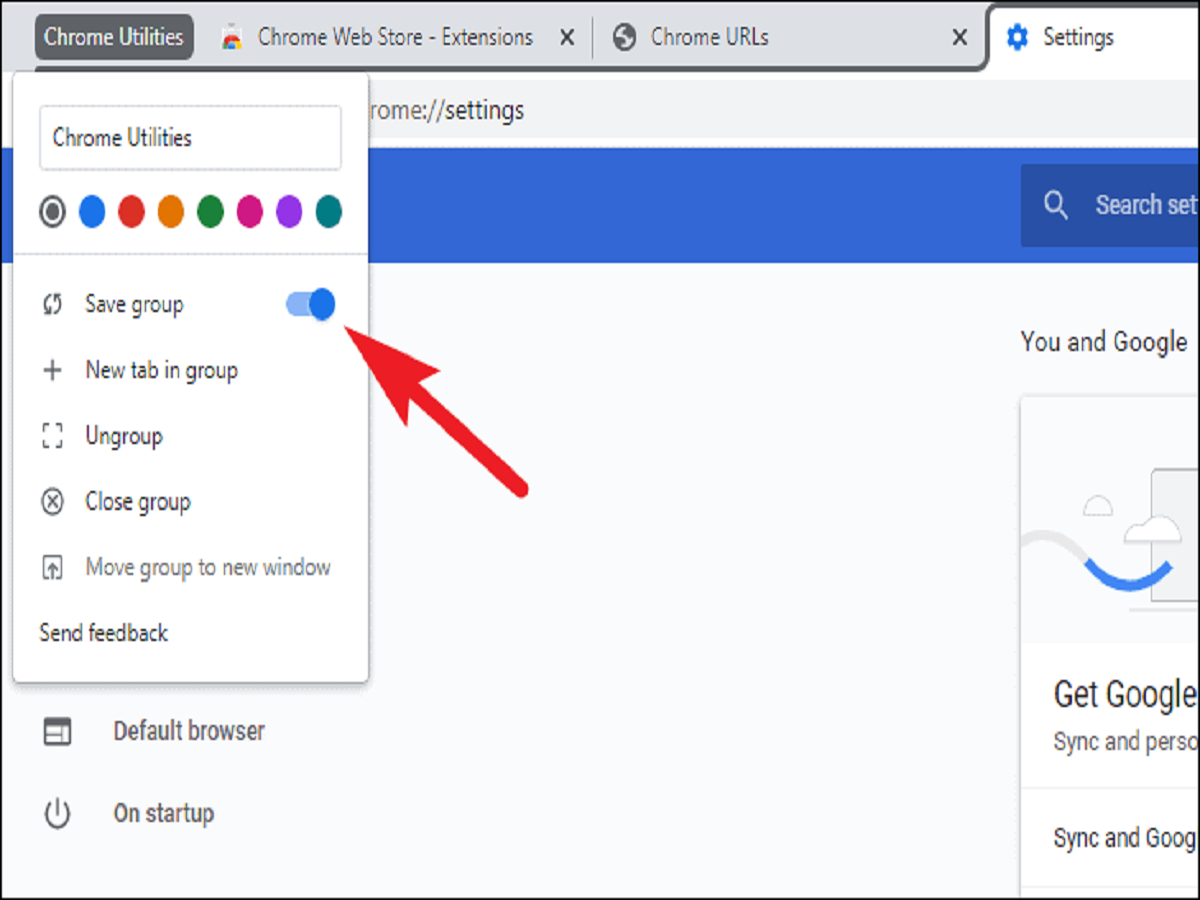
ग्रुप को नाम और रंग दें
-
ग्रुप मेनू में Save Group विकल्प को ऑन करें
अब आपका Tab Group सेव हो जाएगा।
Chrome का Tab Groups फीचर इंटरनेट ब्राउज़िंग को ज्यादा व्यवस्थित और आसान बनाता है। अगर आप कई टैब के साथ काम करते हैं तो Tab Groups को सेव करने वाला फीचर आपके लिए काफी उपयोगी साबित हो सकता है।
 E-Paper